 IPTV CALEDONIE | Meilleur Abonnement IPTV Premium 2026
IPTV NOUVELLE CALÉDONIE
IPTV CALEDONIE | Meilleur Abonnement IPTV Premium 20261 : Depuis l'écran d'accueil, survolez l'option "Rechercher".

2. Cliquez sur "Rechercher".

3. Recherchez et sélectionnez "Downloader".

4. Choisissez l'application Downloader.

5. Cliquez sur "Télécharger".

6. Une fois l'installation terminée, cliquez sur "Ouvrir".

7. Retournez à l'écran d'accueil et ouvrez "Paramètres".

8. Cliquez sur "Ma Fire TV".

9. Sélectionnez "Options pour développeurs".

10. Cliquez sur "Installer des applications inconnues".

11. Trouvez l'application Downloader et cliquez dessus.

12. Cela activera les "Sources inconnues" pour l'application Downloader, permettant l'installation d'applications externes.

13. Lancez Downloader.

14. Cliquez sur "Autoriser".

15. Cliquez sur "OK".

16. Saisissez l'URL suivante exactement comme indiqué : https://www.iptvsmarters.com/smarters.apk et cliquez sur "Go".

17. Attendez la fin du téléchargement.

18. Cliquez sur "Installer".

19. Cliquez sur "Terminé".

20. Ouvrez IPTV Smarters puis sélectionnez "Connexion avec codes Xtream".
21. Entrez les identifiants que nous vous avons envoyés par WhatsApp, Email ou Chat.
POUR TIVIMATE
1. Saisissez l'URL suivante exactement comme indiqué : https://tivimates.com/tiviapk et cliquez sur "Go".

2. Attendez la fin du téléchargement.
Attendez la fin du téléchargement du fichier.
3. Cliquez sur "Installer" et une fois l'installation terminée, vous pouvez ouvrir l'application.
4. Cliquez sur "Ajouter une playlist" puis choisissez "Codes Xtream".
5. Entrez les identifiants que nous vous avons envoyés par WhatsApp, Email ou Chat.
Étape 1 : Téléchargez l'application IPTV Smarters via cette URL : https://www.iptvsmarters.com/smarters.apk
Étape 2 : Ouvrez l'application après téléchargement et saisissez vos identifiants.

Étape 3 : Entrez les identifiants que nous vous avons fournis après votre abonnement.
Cliquez maintenant sur "AJOUTER UN UTILISATEUR" pour continuer.
Étape 4 : Patientez quelques secondes.
Étape 5 : Cliquez sur l'icône "TV en direct" comme indiqué par la flèche rouge sur l'image.
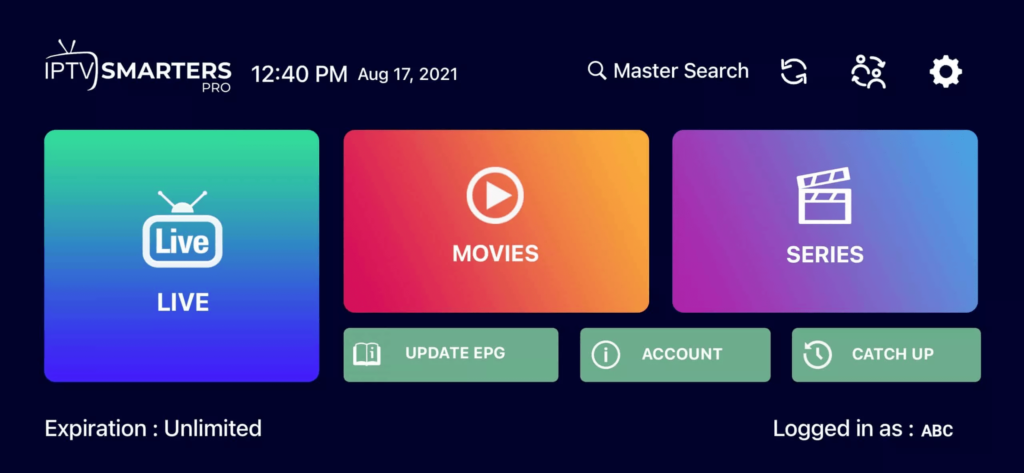
Étape 6 : Sélectionnez le groupe de chaînes que vous souhaitez regarder et poursuivez.
Étape 7 : Cliquez sur le nom de la chaîne, puis double-cliquez sur le petit écran pour passer en plein écran.
Terminé
Étape 1 : Téléchargez l'application IPTV Smarters depuis l'App Store via cette URL :
https://apps.apple.com/in/app/smarters-player-lite/id1628995509
ou recherchez "IPTV Smarters" directement dans l'App Store.
Installez l'application sur votre appareil iOS.
Étape 2 : Ouvrez l'application et saisissez vos identifiants.
Étape 3 : Entrez les identifiants fournis après votre abonnement.
Cliquez sur "AJOUTER UN UTILISATEUR" pour continuer.
Étape 4 : Patientez quelques instants.
Étape 5 : Cliquez sur l'icône "TV en direct" comme indiqué par la flèche rouge.
Étape 6 : Sélectionnez le groupe de chaînes souhaité.
Étape 7 : Cliquez sur le nom de la chaîne, puis double-cliquez pour le mode plein écran.
Étape 8 : Pour ajouter le guide des programmes (EPG), cliquez simplement sur "Installer EPG".
Terminé
Étape 1 : Téléchargez SetIPTV / NetIPTV / Smart IPTV depuis le magasin d'applications de votre TV (Samsung, LG, etc.)
Étape 2 : Après installation, ouvrez l'application pour trouver l'adresse MAC affichée à l'écran.
Exemple :

Étape 3 : Envoyez-nous l'adresse MAC via WhatsApp/Email/Chat en direct.
Étape 4 : Après quelques minutes, redémarrez votre TV et ouvrez l'application.
Terminé